| 登 录 |
| ※ 用注册账号时填的邮箱登录 |
| 站 点 统 计 |
|
今日访问:71 人 昨日访问:7 人 当前在线:2 人 注册用户:登录后显示 词条总数:31 条 总访问量:2,321 次 本站已运行:77 天 (在线人数为最近 5 分钟内访问本站的访客数) |
您是第   位访问本站的朋友 |
| 维 护 与 联 系 |
|
本站由 忆雨的小说工作室 维护。 发现错误内容、想申请删除某条, 请到留言本说明。 维护方主页:yiyu.sd.cn |
| 本 站 按 钮 |
  交换链接:请先在贵站放上本站按钮, 再把贵站按钮地址发到留言本 |

| 词条:DNS修复教程-Win8 | [ 编辑 | 历史 | 讨论 ] |
|
当前位置:首页 > 词条目录 > 电脑网络 > DNS修复教程-Win8
DNS修复教程-Win8 分类:电脑网络 · 最后修改:2026-10-01 16:56:10 · 店员-6203 (IP属地:山东) · 查看 25 次 · 第 1 版
Windows 8配置
※ 词条编号 24。
1.打开Windows 8系统控制面板,点击右上角的以图标方式显示,点击“网络和共享中心”选项。 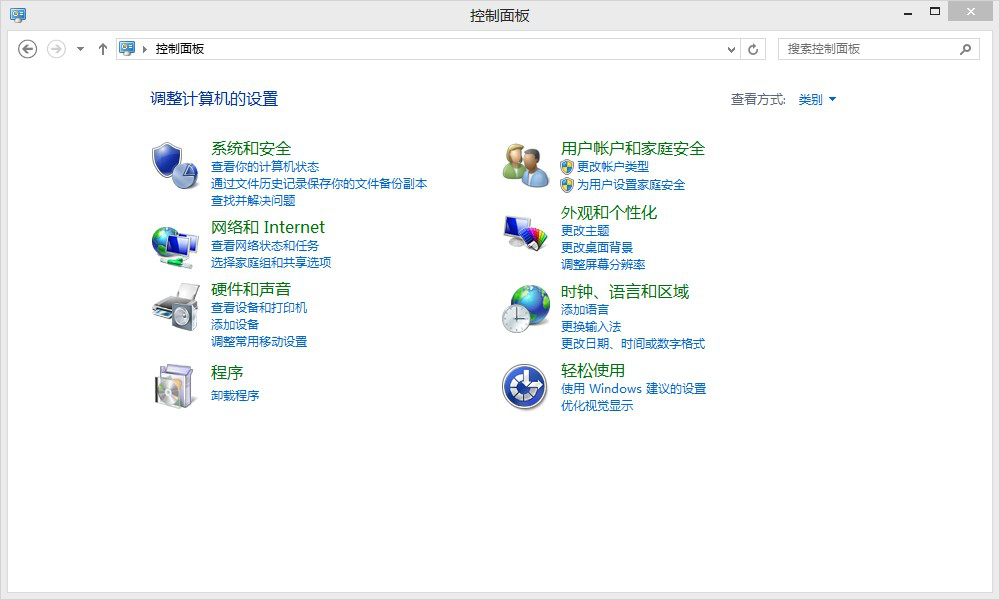 2.点击网络和共享中心左侧的“更改适配器设置”链接,如下图: 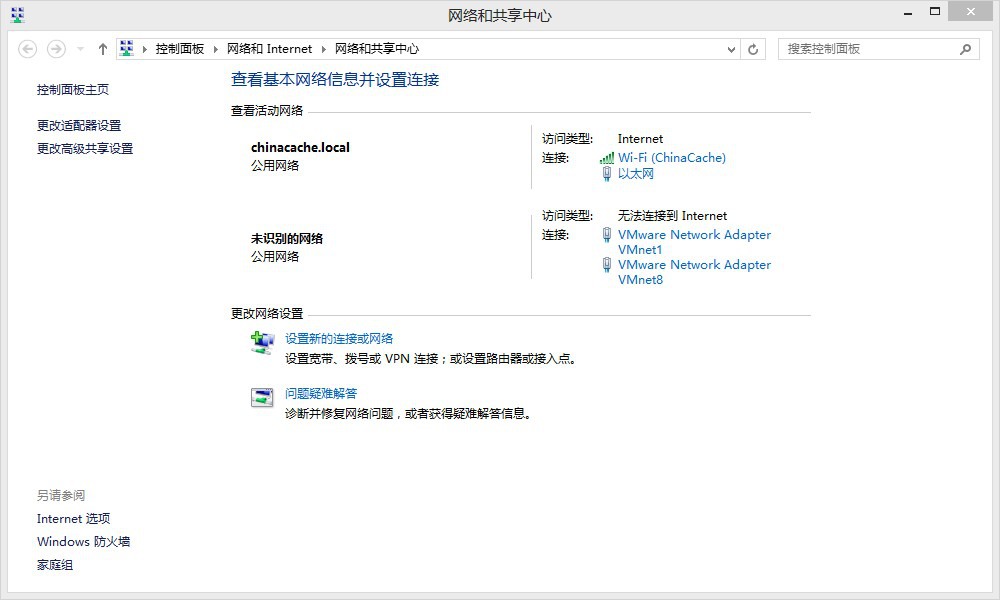 3.选中正在联网的网络连接,教程中的操作过程是:鼠标右键菜单里选择“属性” 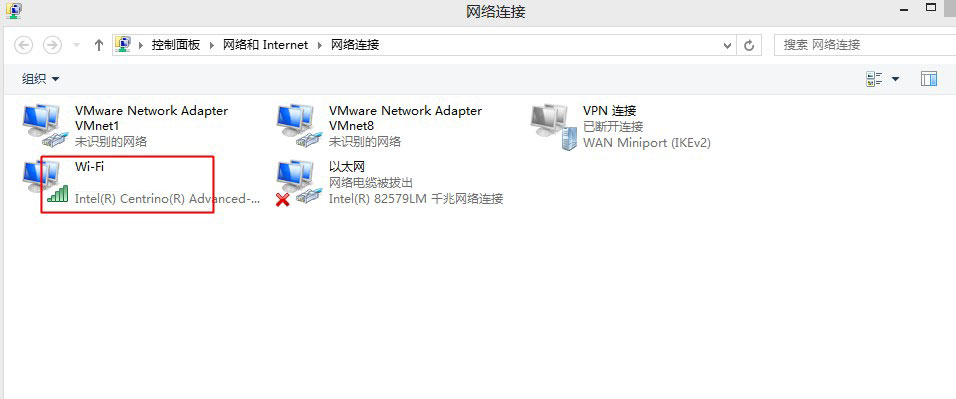 4.针对IPv4和IPv6的操作稍有不同,请注意您的配置是针对哪一种。 IPv4——在网络连接属性窗口中选中“Internet 协议版本 4 (TCP/IPv4)”,然后点击“属性”。 IPv6——在网络连接属性窗口中选中“Internet 协议版本 6 (TCP/IPv6)”,然后点击“属性”。 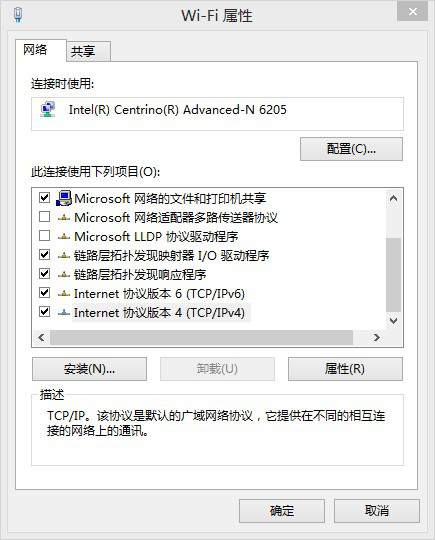 5.针对IPv4和IPv6的操作稍有不同,请注意您的配置是针对哪一种。 IPv4——选择使用指定的DNS,在DNS服务器地址中输入223.5.5.5 和 223.6.6.6,输入后确定退出即设置完成。 IPv6——选择使用指定的DNS,在DNS服务器地址中输入2400:3200::1 和 2400:3200:baba::1,输入后确定退出即设置完成。 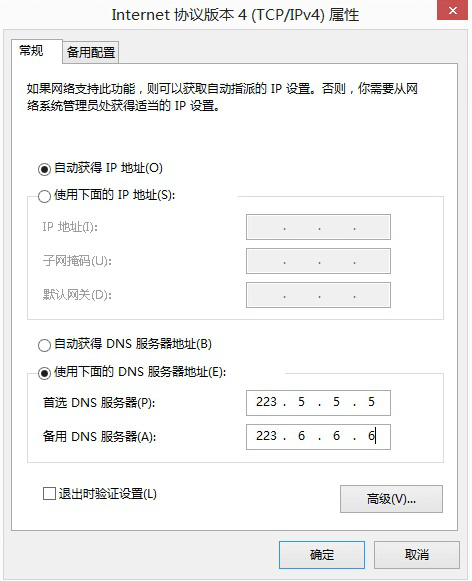 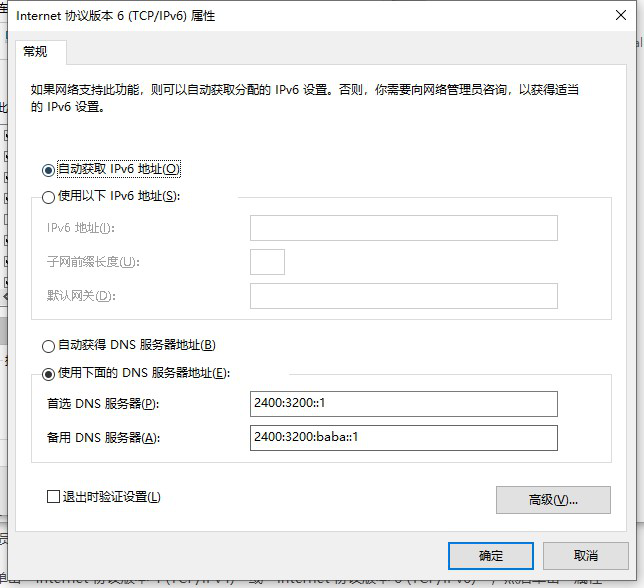 6.验证,打开CMD命令提示符,通过nslookup alidns.com 命令进行验证,若最终解析结果是配置的IPV4公共DNS(223.5.5.5或223.6.6.6)或IPV6公共DNS(2400:3200::1或2400:3200:baba::1)返回的,则说明配置成功。 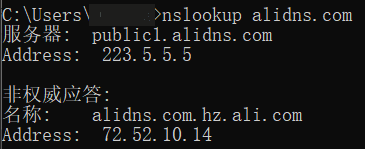 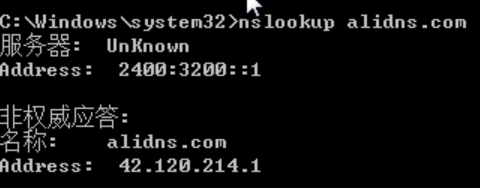
|
|
| 这条词条的讨论 (0 条) | 我要补充 |
| 没有评论 要补充得先 登录。 | |
| 站 内 搜 索 |
| ※ 一次只能检索一个关键词 |
| 词 条 分 类 | 全部 |
|
· 站点事务 (3) · 编辑帮助 (4) · 维基语法 (3) · 条目示例 (2) · 社区 (3) · 其他教程 (1) · RpgMaker2000 (5) · 电脑网络 (7) · 软件卸载 (1) · 移动网页教程 (1) · 网络协议 (1) ※ 分类按词条内容人工归入 | |
| 最 新 留 言 | 共 1 条 | ||||
|
|||||
| 我 的 好 友 | 未登录 |
| 登录后可查看自己的好友与在线状态 | |
| 今天是 |
|
2026/11/30 2:49:19 星期一 (暂只显示公历) |
| 免 责 声 明 |
|
本站是一个公开维基,内容由登录用户共同编写,按现状提供,不保证准确无误 留言本内容不代表本站立场,广告与违规内容将予删除 维基程序:维基系统 Ver 1.2 登录:账号由站外登录服务统一提供 |